
Java安装
Java 环境下载与安装
一、下载 IDE(先下载JDK!!!!!)
- 打开 :Eclipse IDE 官网
点我跳转 Eclipse IDE 官网
- 或者!!!直接下载 Eclipse IDE For Java链接:
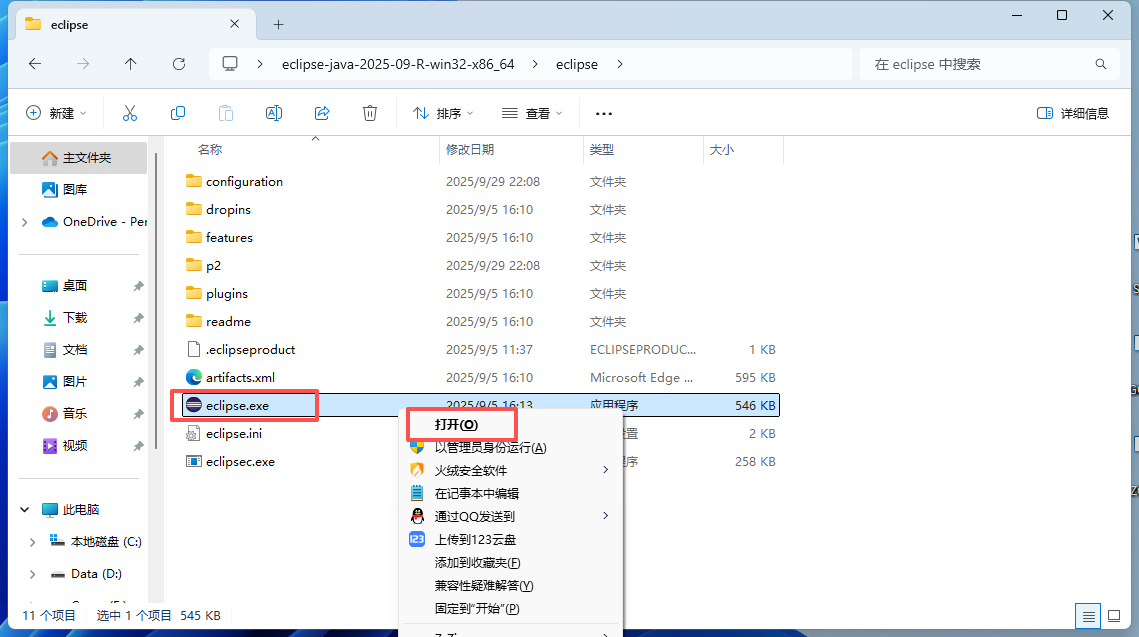
点我下载 Eclipse IDE For Java - 解压 下载好的zip压缩包,打开 eclipse.exe 点 Launch 打开程序
一、下载 JDK
- 打开 Eclipse Adoptium 官方中文站:
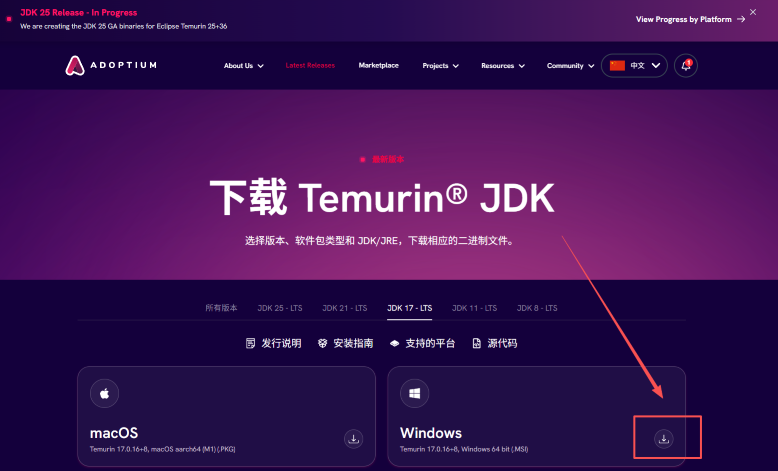
点我跳转 Adoptium - 选择 JDK 17(LTS) → 点击 Windows x64 MSI 开始下载。
说明:17 是长期支持版本,学习/开发/面试都够用;MSI 安装包可一键配置环境变量。
二、安装 JDK
- 双击下载的
*.msi→ 全程 Next(下一步) 即可(默认路径:C:\Program Files\Java\jdk-17)。 - 疯狂下一步就行
- 安装完成后点击 Finish(完成)。
三、配置环境变量(跳过,直接看第四点)
1. 打开系统设置
- 依次点击:此电脑 → 右键“属性” → 高级系统设置 → 环境变量。
2. 新建 JAVA_HOME
- 在“系统变量”区域点 新建:
- 变量名:
JAVA_HOME - 变量值:
C:\Program Files\Java\jdk-17(以实际安装路径为准)
3. 编辑 Path
- 选中 Path → 点 编辑 → 新建 → 输入:
%JAVA_HOME%\bin - 确认 → 一路 确定 退出。
四、验证安装
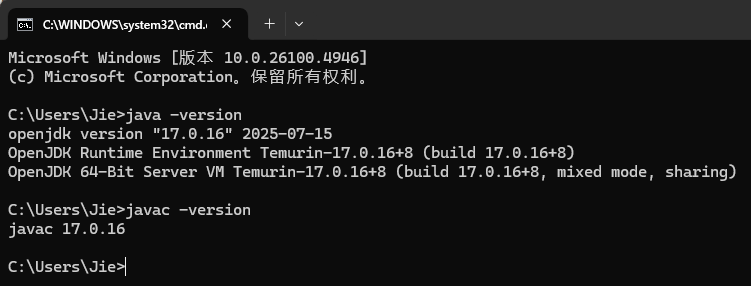
- Win+R 输入
cmd回车,打开新命令窗口(必须新开)。 - 依次输入:
java -versionjavac -version - 若两行均显示
17.x.x,说明环境已就绪!
若源码含中文且用 UTF-8 保存,编译时加参数:
javac -encoding utf-8 HelloWorld.java。
六、常见问题速查
| 现象 | 原因&解决 |
|---|---|
| 'javac' 不是内部或外部命令 | Path 未配置或 cmd 未重启;检查 %JAVA_HOME%\bin 是否已加入系统 Path。 |
| 编译时报“GBK 不可映射字符” | 源码含中文且保存为 UTF-8,加 -encoding utf-8 参数即可。 |
| 运行提示“找不到或无法加载主类” | 运行时不要加 .class 后缀;类名与文件名必须一致且区分大小写。 |
至此,Java 编译&运行环境已搭建完成,祝你编码愉快!
本文是原创文章,采用 CC BY-NC-ND 4.0 协议,完整转载请注明来自 Jieoo

评论
匿名评论
隐私政策
你无需删除空行,直接评论以获取最佳展示效果